この記事でわかること
- Google「検索 Live」とはどんな機能か
- スマホのカメラと音声を使った新しい検索のしくみ
- 日常生活で役立つ具体的な使いかた
- 使ってみるための手順
「これ、なんだろう?」がその場で解決できる時代に
スーパーで食材を見ながら「これ、どう使うんだろう?」と思ったことはありませんか?
または、街中で気になる看板を見かけたとき。旅先で見つけたメニューが読めないとき。レシピ本の分量が理解できないとき……
こういう場面で、スマホを取り出してわざわざキーボードで文字を打って検索するのは、なんだかちょっと手間がかかりますよね。
そんな悩みを一気に解決してくれるのが、Googleの新機能「検索 Live(Search Live)」です。
2026年に日本を含むグローバルで提供が始まったこの機能、一言で言うと「カメラを向けながら音声で質問するだけで、目の前のものについてAIが答えてくれる」という、まるでSF映画のような検索体験が実現しました。
「検索 Live」って、どういう機能?
Google「検索 Live」は、スマホのカメラ映像をリアルタイムでAIが認識しながら、音声で質問すると即座に答えてくれる機能です。
今まで文字を打って検索していたのが、「見る」+「話す」だけになります。
従来の検索との違いを比べてみると…
| 従来の検索 | 検索 Live |
|---|---|
| キーワードを文字で入力する | カメラを向けて話しかける |
| 複数のページを開いて読む | その場でAIが回答してくれる |
| テキスト情報を頭で変換する | 目の前のものを直接認識してくれる |
「AIが画像を認識する」機能自体は以前からありましたが、検索 Liveの特徴は「リアルタイム×音声会話」の組み合わせ。カメラを固定したまま話しかけ、追加で質問することもできます。
こんな場面で役立ちます
具体的なシーンを見ていきましょう。
シーン1:スーパーで食材の使いかたを聞く
野菜コーナーで「コールラビ」という見慣れない野菜を発見。カメラを向けながら「これ、どうやって食べるの?」と話しかけると、調理方法や味のクセをすぐに教えてくれます。
わざわざレシピサイトを開いて検索する必要がありません。
シーン2:観光地で看板の意味を確認する
旅先で英語や外国語の看板を見かけたとき、カメラを向けながら「これは何て書いてあるの?」と聞けば翻訳してくれます。翻訳アプリを別途開く手間がなくなります。
シーン3:植物や昆虫の名前を知りたいとき
庭や公園で「この花、なんていう名前だろう?」と思ったら、カメラを向けて「この花の名前は?」と聞けばOK。種類だけでなく、育てかたや特徴まで教えてもらえます。
シーン4:家電の使いかたがわからないとき
洗濯機や電子レンジのボタンを見ながら「このボタン、何の機能?」と話しかければ、説明書を引っ張り出さなくても教えてくれます。
シーン5:子どもの宿題を一緒に調べるとき
理科の教科書や図鑑のページにカメラを向けながら「これってどういう意味?」と聞けば、子どもに合わせたわかりやすい説明が返ってきます。
使いかたのイメージ(基本の流れ)
検索 Liveは、Google アプリ(またはGoogle レンズ経由)から使うことができます。
大まかな流れ:
- スマホでGoogleアプリを開く
- 検索バーの右端にあるキラキラマーク(✦ アイコン)をタップ
※カメラアイコン(Google レンズ)の右隣にあるアイコンです - 検索 Liveが起動する。最初は音声会話のみでスタートします
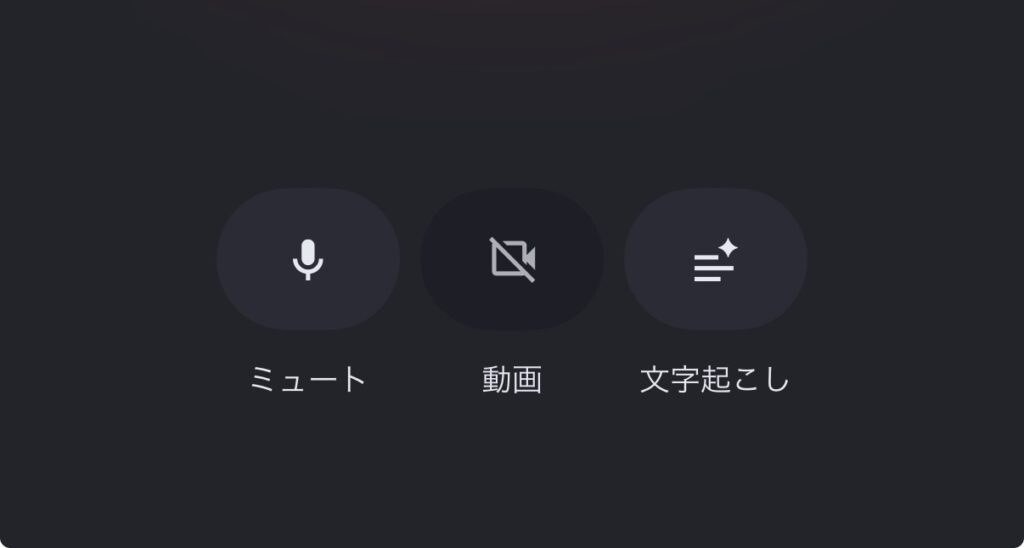
- 調べたいものにカメラを向ける準備ができたら、画面の「動画」ボタンをタップしてカメラをONにする
- カメラ映像をAIがリアルタイムで認識しながら、音声で質問すると答えてくれる

追加の質問も音声でできるので、「それで、カロリーはどのくらい?」「アレルギーは大丈夫?」といった会話形式でのやりとりも可能です。
ちょっとうれしい設計:カメラは自分でONにする
起動直後はカメラが自動でONにならず、音声会話だけがスタートします。
カメラを向けたいタイミングで自分から「動画」ボタンを押す仕組みなので、余計なものを映してしまう心配がないのが安心ポイントです。
「Google レンズ」との使い分け
検索 Liveの話をすると「Googleレンズとどう違うの?」という疑問が出てくると思います。
| Google レンズ | 検索 Live | |
|---|---|---|
| 使い方 | カメラで写真を撮って質問 | カメラを映しながら会話 |
| 向いている場面 | じっくり写真を撮れるとき | 動きながら・会話しながら使いたいとき |
| 追加の質問 | 別途入力が必要 | 会話形式で続けられる |
Google レンズは「カメラアイコンをタップ → 写真を撮る → 『これは何?』と入力」という使い方で、引き続き十分便利です。特に、ゆっくり写真を撮って調べたいときはレンズが使いやすい場面も多いです。
検索 Liveは「その場でリアルタイムに会話しながら調べたいとき」のさらに一歩先の機能、という位置づけです。どちらも使い分けていくと便利です。
裏側を支えているのはGemini
検索 Liveは、Googleの最新AIモデル「Gemini 3.5 Flash Live」によって動いています。(5/19より3.5が標準モデルに昇格)
リアルタイムでカメラ映像を解析しながら音声会話にも対応するためには、高速かつ高性能なAIモデルが必要です。Geminiはまさにそのために設計されており、2026年時点でGoogleの全サービスに搭載が進んでいます。
なぜこれが「すごい」のか
これまで検索といえば「文字を入力して→リンクを開いて→ページを読んで→必要な情報を探す」という手間が必要でした。
検索 Liveはこの流れを丸ごと変えてしまいます。
目の前にあるものを「見ながら」「話しかけるだけ」で情報が得られる。これは特に、
- スマホの文字入力が苦手な方
- 調べることが面倒に感じていた方
- 料理や作業の最中で手が離せない方
にとって、非常に使いやすい変化です。
また、キーワードを考える必要もないので「なんて検索すればいいかわからない」という状況でも困りません。
まとめ
Googleの「検索 Live」は、スマホのカメラと音声を組み合わせた全く新しい検索体験です。
- カメラを向けながら話しかけるだけでAIが回答
- リアルタイムで画像を認識して質問に答えてくれる
- スーパー、観光地、家の中……日常のあらゆる場面で活用できる
「検索」という行為がここまで変わるとは、数年前では想像できませんでしたよね。
まだ試したことがない方は、ぜひGoogleアプリを開いてカメラアイコンから試してみてください。一度使うと、普通のテキスト検索には戻れなくなるかもしれません。


コメント